Авторизация в приложении
Чтобы оформлять рассрочку и видеть свои заявки, нужно войти в личный кабинет. Достаточно номера телефона.
-
Шаг 1
Откройте вкладку «Профиль»
Запустите приложение La Riba. В нижней панели навигации нажмите на иконку «Профиль» — она находится в правом нижнем углу экрана.
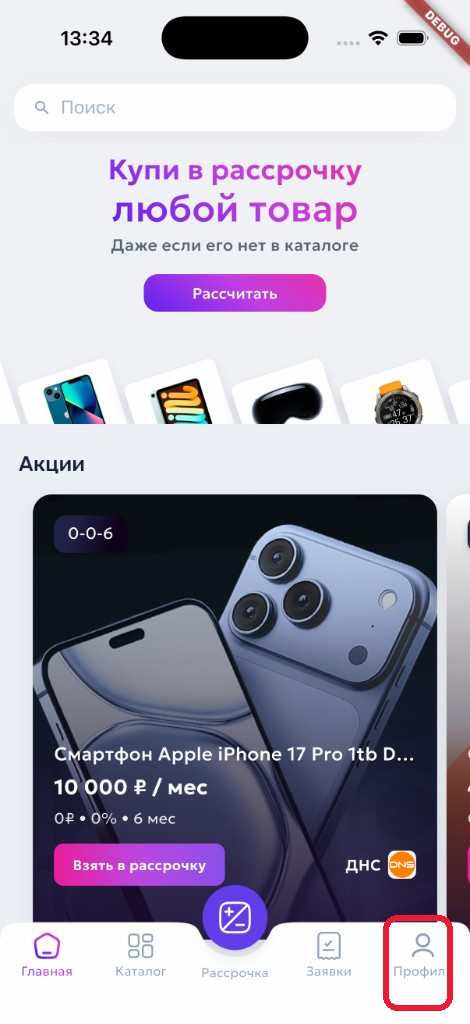
Нажмите «Профиль» в правом нижнем углу -
Шаг 2
Нажмите кнопку «Войти»
На экране профиля появится карточка «Войдите в профиль». Нажмите на розово-фиолетовую кнопку «Войти», чтобы перейти к авторизации.
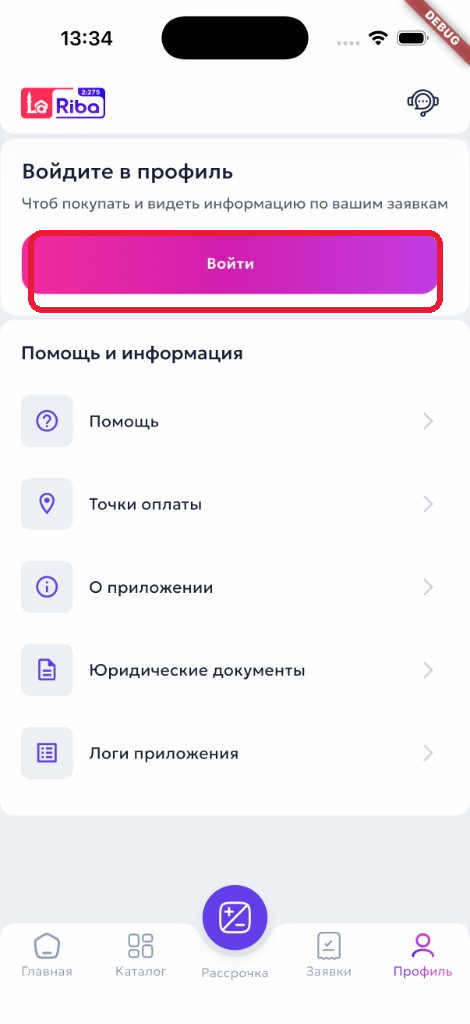
Нажмите кнопку «Войти» -
Шаг 3
Введите номер телефона и отправьте
На экране «Авторизация» выполните три действия по порядку:
- Введите номер телефона в поле справа от блока «+7».
- Поставьте галочку напротив пункта о согласии с правилами использования сервиса.
- Нажмите кнопку «Отправить» внизу экрана.
После этого на ваш номер придёт SMS-код подтверждения — введите его на следующем экране, и вход будет завершён.
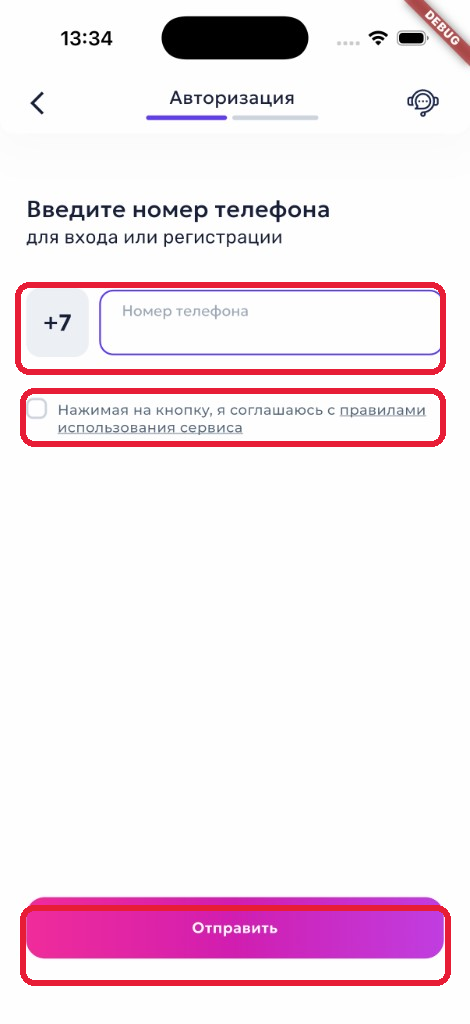
Введите телефон, согласитесь с правилами и нажмите «Отправить»
Удаление аккаунта
Если вы хотите удалить аккаунт, пройдите шаги ниже. После подтверждения у вас есть 30 дней, чтобы вернуть всё как было — достаточно снова войти в приложение с тем же номером. По истечении срока данные стираются окончательно.
-
Шаг 1
Перейдите в «Настройки профиля»
Откройте вкладку «Профиль» в нижней навигации. Прокрутите список «Помощь и информация» вниз и нажмите на пункт «Настройки профиля».
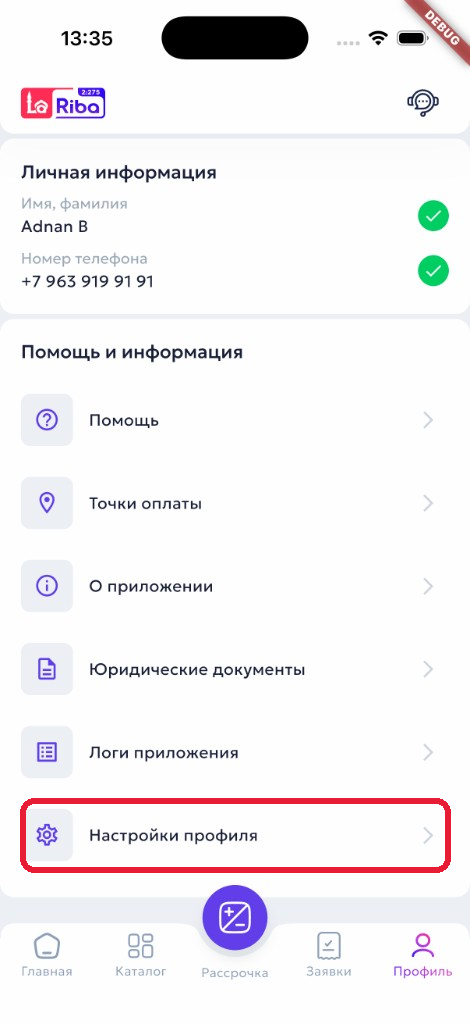
Откройте пункт «Настройки профиля» -
Шаг 2
Выберите «Удаление аккаунта»
В разделе настроек нажмите на пункт «Удаление аккаунта» с иконкой корзины. Это последний пункт в списке.
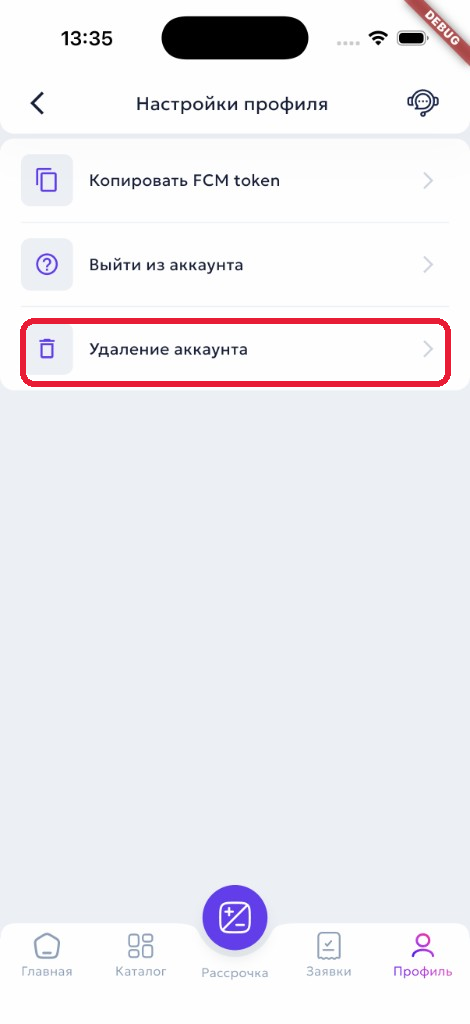
Нажмите «Удаление аккаунта» -
Шаг 3
Подтвердите удаление
Появится диалог с заголовком «Удалить аккаунт?». Если решение окончательное — нажмите красную кнопку «Да, удалить».
Кнопка «Отменить» просто закрывает окно: аккаунт не трогают.
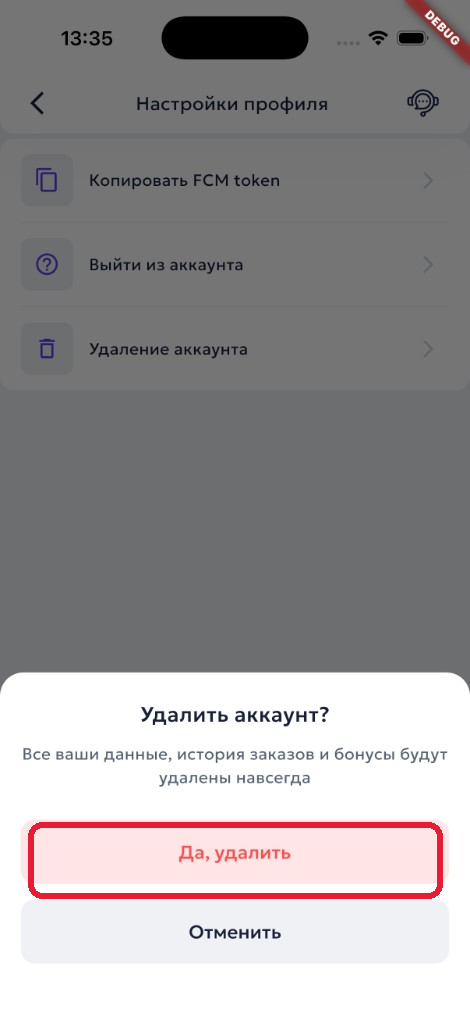
Подтвердите кнопкой «Да, удалить»